
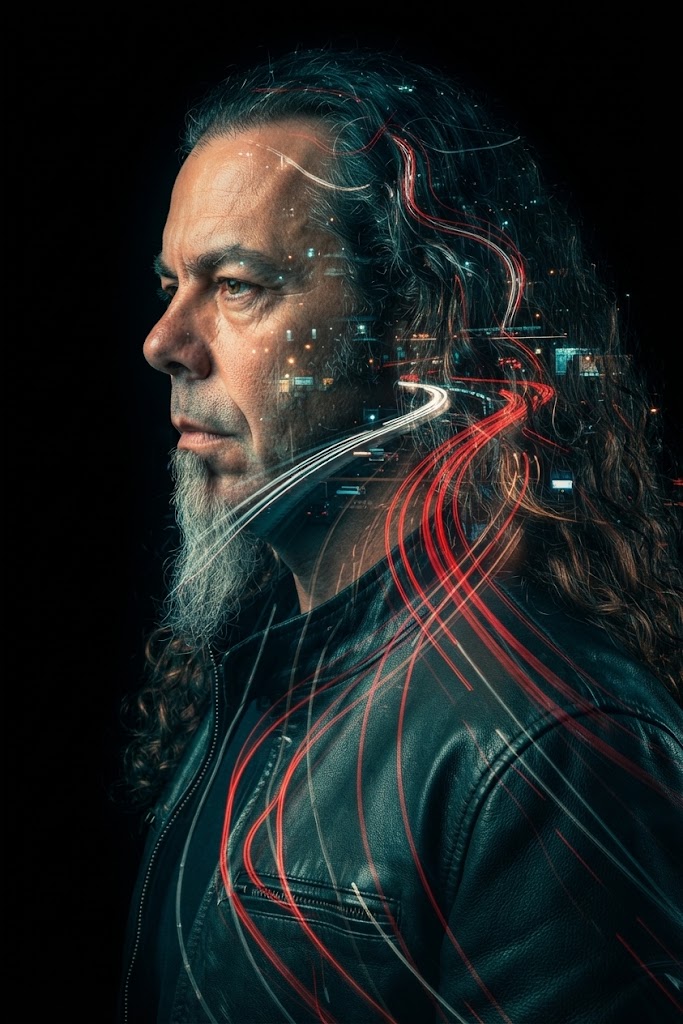
בקצרה: ב-Google Flow פותחים את תפריט המודל, בוחרים Video ואז Frames, גוררים את התמונה הראשונה אל + Add start frame ואת השנייה אל + Add end frame, ומתארים בפרומפט את התנועה ביניהן. כל מודלי Veo 3.1 שזמינים כיום ב-Flow (Lite, Fast, Quality) וגם Gemini Omni Flash 1.1 תומכים ביצירה מפריים ראשון ואחרון. כל משתמש מקבל 50 קרדיטים חינם ביום, מספיק לכמה קליפים ב-Veo 3.1 Lite או Fast, אבל לא לקליפ אחד ב-Veo 3.1 Quality (100 קרדיטים).
לא צריך ניסיון בעריכת וידאו כדי ליצור סרטון שעובר מתמונה אחת לאחרת.
Google Flow מאפשר להשתמש בתמונות כפריים הפותח והמסיים של סרטון שנוצר באמצעות בינה מלאכותית. במקום להנפיש ידנית כל תנועה, מתארים את הפעולה, את השינוי או את תנועת המצלמה הרצויים, והמודל מייצר קטע וידאו בהתאם.
הטכניקה מתאימה לחשיפת מוצרים, טרנספורמציות של דמויות, סרטונים לרשתות חברתיות, פרסומות, סיפורים חזותיים וניסויים יצירתיים.
אבל יש הבדל בין סרטון שמחבר שתי תמונות לבין מעבר שנראה אמין. כדי להגיע לתוצאה טובה צריך מסלול הגיוני בין התמונות, עקביות של הדמות או המוצר, ותנועה ברורה.
לפני שמתחילים, ודאו שיש לכם:
התמונות לא חייבות להיות זהות, אבל קל יותר לשלוט במעבר כשיש ביניהן מאפיינים משותפים: זווית צילום, מיקום הדמות, תאורה או קומפוזיציה.
כשהתמונות שונות מאוד, המודל עלול להמציא אובייקטים בדרך, לשנות את פני הדמות, לעוות בגדים או להחליף רקע. לפעמים זו בדיוק התוצאה הרצויה, למשל בטרנספורמציה סוריאליסטית, אבל לא בהדגמת מוצר ריאליסטית.
היכנסו ל-Google Flow עם חשבון Google.
פתחו פרויקט חדש או המשיכו בפרויקט קיים. בתיבת הפרומפט לחצו על שם המודל כדי לעבור ליצירת וידאו ובדקו איזה מודל פעיל.
Flow מציע כמה מודלים ויכולות ליצירת סרטונים. Google מציינת שזמינות התכונות משתנה לפי מדינה ואזור, ולכן לא כל משתמש יראה את אותם כפתורים.
בתיבת הפרומפט:
התמונה הראשונה קובעת איפה הסרטון מתחיל. השנייה קובעת את התמונה שאליה הוא אמור להגיע.
לפי המדריך הרשמי של Google, אפשר להשתמש בפריימים כדי ליצור מעברים, להנפיש תמונות או לייצר סרטון שמתחיל ומסתיים בתמונות מוגדרות. אפשר גם להשתמש רק בפריים פתיחה, אם רוצים פשוט להנפיש תמונה אחת.
המדריך הרשמי של Google ליצירת סרטונים ב-Flow
כאן הפרומפט עושה את ההבדל.
פרומפט חלש יהיה:
"צור סרטון חלק בין שתי התמונות האלה."
ההנחיה הזאת לא מסבירה למודל מה אמור לזוז, מה צריך להישאר קבוע ואיך השינוי אמור לקרות.
פרומפט טוב מגדיר חמישה דברים:
אל תעמיסו על סרטון קצר כמה פעולות שלא קשורות זו לזו. תנועה אחת ברורה ועקבית נראית בדרך כלל אמינה יותר מרשימה ארוכה של אפקטים קולנועיים.
צור סרטון קולנועי המבוסס על שתי התמונות המצורפות.

השתמש בתמונה הראשונה כפריים הפתיחה
ובתמונה השנייה כפריים הסיום הרצוי.

צור מעבר רציף, טבעי ועקבי מבחינה חזותית
בין שתי הקומפוזיציות.

הנפש רק את התנועה הדרושה כדי לחבר
בין תמונת הפתיחה לתמונת הסיום.

שמור על תנועה טבעית, התנהגות פיזיקלית אמינה,
תאורה עקבית ופרספקטיבה יציבה.

שמור על זהות הדמות או האובייקט המרכזיים,
על הפרופורציות, הבגדים והמאפיינים המזהים,
ככל שהם משותפים לשתי תמונות הייחוס.

שמור על עקביות הרקע.
הימנע מהמצאת אובייקטים מיותרים,
שכפול דמויות, עיוותי פנים, הבהובים,
חיתוכים פתאומיים ושינויים בלתי מוסברים.

השתמש בתנועת מצלמה קולנועית ומאופקת
שתומכת במעבר ואינה מסיחה את הדעת.

סיים בקומפוזיציה הדומה ככל האפשר לתמונה השנייה.

אל תוסיף טקסט, לוגואים, כתוביות או סימני מים.

העדף המשכיות חזותית ותנועה אמינה
על פני אפקטים מוגזמים.
זו נקודת פתיחה, לא הבטחה להתאמה מושלמת. אם התמונות מציגות סצנות שונות מאוד, המודל עדיין עשוי להמציא פרטים במהלך המעבר. אם התוצאה בעברית לא מדויקת, נסו את אותו פרומפט באנגלית (הגרסה האנגלית של המדריך).
לפני היצירה בדקו את המודל הפעיל, יחס התמונה, אורך הקליפ ועלות הקרדיטים.
לפי דף המודלים של Flow בזמן כתיבת המדריך, אלה מודלי הווידאו שתומכים בפריימים:
| מודל | פריים ראשון | פריים ראשון ואחרון | אורכי קליפ |
|---|---|---|---|
| Veo 3.1 Lite | כן | כן | 4, 6 או 8 שניות |
| Veo 3.1 Fast | כן | כן | 4, 6 או 8 שניות |
| Veo 3.1 Quality | כן | כן | 4, 6 או 8 שניות |
| Gemini Omni Flash 1.1 | כן | כן | 4, 6, 8 או 10 שניות |
שני פרטים שכדאי להכיר. פריים פתיחה וסיום ב-Gemini Omni זמינים כרגע רק ב-Flow בדפדפן. ו-Omni יכול לייצר גם טיוטה ב-360p בחצי מחיר הקרדיטים של 720p, דרך זולה לבדוק מעבר לפני הגרסה הסופית. חלק מיכולות Omni מוגבלות לאזורים מסוימים.
רשימת המודלים והיכולות הנתמכות ב-Flow
| מטרה | גישה מומלצת |
|---|---|
| טרנספורמציה ריאליסטית | שתי תמונות תואמות ותנועה מאופקת |
| חשיפת מוצר | שמירה על צורת המוצר, צבעיו ומיקומו |
| שינוי מראה של דמות | הגדרה מפורשת של מאפייני הזהות שצריכים להישמר |
| מעבר סוריאליסטי | תיאור מדויק של השינוי וחופש חזותי מבוקר |
| סרטון לרשתות חברתיות | בחירת יחס התמונה לפני היצירה |
| ניסוי חסכוני | להתחיל ב-Veo 3.1 Lite או ב-Omni Flash ב-360p |
אלה המלצות יצירתיות, לא הבטחה לתוצאה מסוימת.
Google Flow נותן לכל משתמש 50 קרדיטים ביום, עם מנוי או בלי. היצירה הראשונה של היום מפעילה את מחזור החידוש, וקרדיטים יומיים שלא נוצלו לא עוברים ליום הבא.
מנויי Google AI בתשלום מוסיפים קרדיטים חודשיים. בזמן כתיבת המדריך Google מציינת 200 ל-AI Plus, 1,000 ל-AI Pro, ו-10,000 או 25,000 לשתי רמות AI Ultra. גם קרדיטים חודשיים שלא נוצלו לא נצברים. שמות התוכניות, המחירים והכמויות משתנים לפי מדינה ועשויים להשתנות, אז בדקו בחשבון שלכם.
החיוב הוא לפי יצירה, לא לפי בקשה. אלה המחירים שמופיעים בדף העזרה של Google בזמן כתיבת המדריך. הם עשויים להשתנות, והעלות הקובעת היא זו שמוצגת לכם בתיבת הפרומפט:
| מודל | קרדיטים ליצירה |
|---|---|
| Veo 3.1 Lite | 10 (5 למנויי Ultra) |
| Veo 3.1 Fast | 20 (10 למנויי Ultra) |
| Veo 3.1 Quality | 100 |
| Gemini Omni Flash ב-720p | 7 עד 15, לפי אורך (4 עד 10 שניות) |
| Gemini Omni Flash ב-360p | 4 עד 7, לפי אורך |
בערך, 50 הקרדיטים היומיים מספיקים לכחמישה קליפים ב-Veo 3.1 Lite או לשניים ב-Veo 3.1 Fast, אבל לא לקליפ אחד ב-Veo 3.1 Quality.
ועוד מגבלה למשתמשים ללא מנוי: לפי Google, בשעות העומס, בערך 14:00 עד 17:00 לפי שעון UTC (בערך 16:00 עד 19:00 בשעון ישראל בחורף), ייתכן שלא תוכלו ליצור סרטונים. יצירת תמונות נשארת זמינה גם בשעות האלה.
לפני שלוחצים Generate, בדקו את יתרת הקרדיטים ואת העלות שמוצגת בממשק.
המדריך הרשמי לניהול קרדיטים ב-Google Flow
לחצו על Generate והמתינו לסיום היצירה.
אחר כך בדקו:
הסרטון לא בהכרח ישחזר כל פיקסל בתמונת הסיום. התייחסו לתמונה השנייה כיעד חזותי ובדקו את התוצאה בפועל.
אם התוצאה לא טובה, שנו משתנה אחד בכל פעם. פשטו את התנועה, בחרו תמונות תואמות יותר או עברו למודל שתומך בפקדי הפריימים שאתם צריכים.
צור סרטון חשיפת מוצר ברמה מקצועית
על בסיס פריים הפתיחה ופריים הסיום המצורפים.

התחל בקומפוזיציה המדויקת של תמונת הפתיחה.

הנע את המצלמה באיטיות ובחלקות,
כאשר המוצר עובר באופן טבעי
לעבר הקומפוזיציה שבתמונת הסיום.

שמור על הגאומטריה, החומרים, הצבעים,
המיתוג והפרופורציות של המוצר,
ככל שהפרטים נראים בשתי התמונות.

השתמש בתאורה מציאותית, בצללים אמינים
ובתנועת מצלמה מאופקת.

אל תמציא תכונות נוספות למוצר.
אל תעוות תוויות ואל תוסיף טקסט.
הימנע מחיתוכים פתאומיים, מהבהובים,
ממוצרים כפולים ומשינויים מיותרים ברקע.

סיים בקומפוזיציה הדומה ככל האפשר
לתמונת הסיום המצורפת.

אל תוסיף טקסט, לוגואים או סימני מים.
צור טרנספורמציה קולנועית בין שתי תמונות הייחוס.

התחל בתמונה הראשונה והתקדם באופן טבעי
לעבר הקומפוזיציה של התמונה השנייה.

שמור על זהות הדמות, מבנה הפנים,
הפרופורציות והמאפיינים המזהים,
ככל שהם משותפים לשתי התמונות.

הפוך את השינוי להדרגתי וברור מבחינה חזותית.
שמור על תנועה הגיונית מבחינה פיזיקלית
ועל תאורה עקבית.

אל תוסיף דמויות נוספות.
הימנע מאיברים כפולים, מעיוותי פנים,
מהבהוב בפרטים ומשינויים פתאומיים בסצנה.

השאר את המצלמה יציבה,
אלא אם תנועה נדרשת כדי לחבר בין הקומפוזיציות.

סיים בפריים הדומה ככל האפשר לתמונת הסיום.

אל תוסיף טקסט, לוגואים או סימני מים.
הדמות משנה את זהותה. ייתכן שהתמונות שונות בפנים, בתנוחה או בתאורה. בחרו תמונות תואמות יותר והגדירו במפורש אילו מאפיינים צריכים להישאר יציבים.
הרקע קופץ. תארו בצורה מדויקת יותר את הסביבה ואת תנועת המצלמה. הימנעו מבקשה לשינויים רבים בסצנה בתוך סרטון קצר.
הסיום לא תואם לתמונה השנייה. ודאו שהתמונה הוגדרה כפריים סיום ולא כ-Ingredient (תמונת ייחוס כללית). פשטו את המעבר ובדקו שהמודל תומך ביצירה מפריים ראשון ואחרון.
התנועה נראית מלאכותית. במקום מילים כלליות כמו "אפי" או "דינמי", הגדירו פעולה, מהירות, כיוון ותנועת מצלמה.
היצירה לא זמינה או יקרה מדי. בדקו את המודל, את הזמינות באזור שלכם, את יתרת הקרדיטים ואת העלות המוצגת. בשעות עומס ייתכן שמשתמשים ללא מנוי לא יוכלו ליצור סרטונים.
אפשר ליצור מעבר בין פריים פתיחה לפריים סיום, אבל האיכות תלויה בתמונות, בפרומפט, במודל וביכולות הזמינות. כשהתמונות שונות מאוד, המודל עשוי להמציא חלק ניכר מהתוכן שביניהן.
לא. התהליך הבסיסי מבוסס על שתי תמונות, פרומפט והגדרות יצירה. ניסיון בעריכה עוזר לבדוק ולשפר את התוצאה, אבל הוא לא תנאי להתחלה.
חלקית. Google נותנת כיום לכל משתמש 50 קרדיטים ביום. זה מספיק לכמה קליפים במודלים הזולים, אבל Veo 3.1 Quality עולה 100 קרדיטים לקליפ, ומשתמשים ללא מנוי עלולים לא להצליח ליצור סרטונים בשעות עומס.
בזמן כתיבת המדריך: Veo 3.1 Lite, Veo 3.1 Fast, Veo 3.1 Quality ו-Gemini Omni Flash 1.1. ב-Omni, פריים פתיחה וסיום עובדים רק ב-Flow בדפדפן.
לא בהכרח. התמונה מגדירה יעד חזותי, אבל הסרטון עשוי להיות שונה בפרטים קטנים. בדקו את התוצאה לפני הפרסום.
זה תלוי בתנאי השימוש של Google, בזכויות שלכם על תמונות המקור ובחומרים של צדדים שלישיים שעשויים להופיע בסרטון. בדקו את ההרשאות והתנאים לפני שימוש מסחרי.
עוד ב-Masterphub: לפני הבריף הבא, בדקו את תשתית הווידאו שלכם ב-AI
הערת מערכת: תכונות, זמינות מודלים, גישה לפי אזור ועלויות קרדיטים ב-Flow משתנות לעיתים קרובות. רשימת המודלים ומספרי הקרדיטים נבדקו מול מרכז העזרה של Google Flow ב-26 באוקטובר 2026. בדקו את הממשק ואת התיעוד העדכני לפני ביצוע ההוראות.