
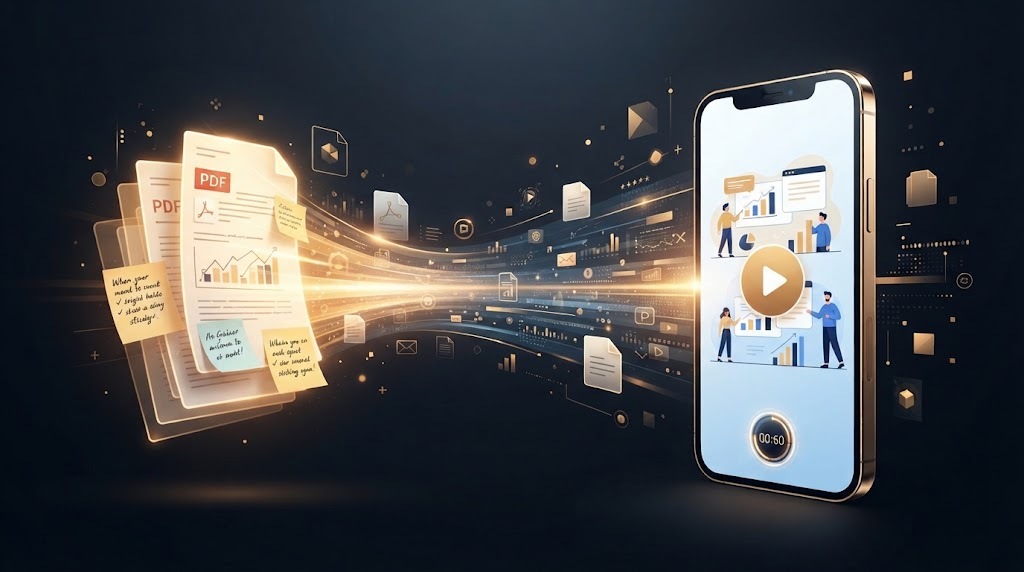
בקצרה: פותחים את Gemini Notebook (הכלי שנקרא קודם NotebookLM), מוסיפים מקורות, פותחים את חלון Studio, בוחרים Video Overview, בוחרים בפורמט Short (בערך 60 שניות), קובעים שפה ואם רוצים גם פרומפט מכוון, ולוחצים Generate. הסרטון נוצר ברקע ולפעמים זה לוקח יותר מחצי שעה. לפני שמפרסמים, צופים בו ובודקים אותו מול המקורות.
מאת מערכת Masterphub · פורסם ב-10 באוקטובר 2026 · נבדק מול דף העזרה הרשמי של Google על Video Overviews באותו יום
עדכון שם: ב-16 ביולי 2026 Google שינתה את השם של NotebookLM ל-Gemini Notebook. לפי Google זה אותו מוצר עצמאי, והמחברות נפתחות עכשיו גם בתוך אפליקציית Gemini ומסתנכרנות בין שתיהן. מי שמכיר אותו כ-NotebookLM, כל מה שכתוב כאן עדיין נכון.
Video Overview הוא פיצ'ר ב-Gemini Notebook שלוקח את המקורות שבמחברת והופך אותם לסרטון הסבר עם קריינות וויזואליה שנוצרו ב-AI. יש שלושה פורמטים:
נכנסים ל-notebooklm.google (או פותחים Notebooks בתוך אפליקציית Gemini), מתחברים עם חשבון Google ופותחים מחברת חדשה או קיימת. צריך הרשאת עריכה למחברת כדי ליצור סרטון.
לוחצים Add sources ומעלים את מה שרוצים להסביר: PDF, מסמכים, Google Docs ו-Slides, אתרים, כתבות או טקסט מודבק. כמה מקורות ממוקדים עם רעיון מרכזי אחד ייתנו סרטון של דקה הרבה יותר טוב ממחברת מלאה בחומר שלא קשור.
דוגמה: יועצת שיווק מוסיפה דוח מחקר, תובנות מלקוחות וכתבה אחת על התנהגות קונים. יוצר תוכן מוסיף סיכומים של קורס או שלוש כתבות על כלי AI אחד. רק לוודא שיש לכם זכויות על מה שאתם מתכוונים לפרסם.
בחלון Studio בוחרים Video Overview. אפשר ליצור עם הגדרות ברירת המחדל או להתאים קודם.
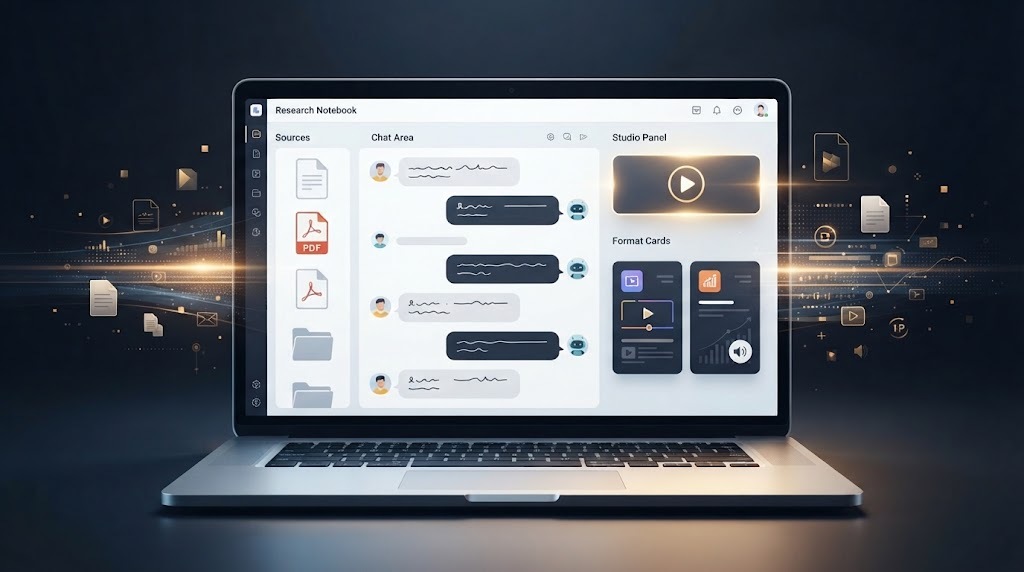
בוחרים Short לסרטון של בערך 60 שניות. מתאים להסברים מהירים, לרשתות חברתיות ולטיזר לחומר ארוך יותר. הוא לא יכסה כל פרט בדוח ארוך, אז הוא מתמקד ברעיונות הכי חשובים.
בוחרים את שפת הקריינות. ל-Short ול-Explainer יש לכל אחד רשימת שפות משלו, ו-Cinematic רק באנגלית, אז כדאי לבדוק מה מופיע אצלכם בחשבון.
בוחרים נושא מוצע או כותבים פרומפט מכוון. אומרים מי הקהל, מה המסר המרכזי ומה הצופים צריכים לקחת איתם. שלושה פרומפטים להעתקה:
צור סרטון הסבר קצר ומעניין על שלושת הרעיונות הכי חשובים במקורות האלה. תן עדיפות לתובנות מעשיות, הסבר מונחים לא מוכרים בפשטות, וסיים במסר אחד שקל לזכור.התמקד במה שזה אומר לבעלי עסקים קטנים. הסבר את הבעיה המרכזית, את ההזדמנות שעולה מהמקורות ולקח אחד שאפשר ליישם. דלג על פרטים טכניים.הצג את הנושא למתחילים לגמרי. פתח בשאלה המרכזית, הסבר את המושג החשוב בשפה פשוטה, וסיים בשורה אחת של מה לזכור.פרומפט מכוון קובע את הפוקוס. הוא לא מבטיח ניסוח מדויק, סדר סצנות או אורך.
לוחצים Generate. הסרטון נוצר ברקע, אז אפשר להמשיך לעבוד או לצאת. Google מציינת שלפעמים זה לוקח יותר מ-30 דקות.
Google מזהירה ש-Video Overviews, כולל הקולות והוויזואליה, נוצרו ב-AI ויכולים להכיל טעויות או תקלות בסאונד. צופים בכל הסרטון ובודקים:
אם הסרטון מפספס את הנקודה, מצמצמים את המקורות או מחדדים את הפרומפט ויוצרים שוב.
סרטון של דקה הוא סיכום, לא תחליף למקור. הוא יכול להשמיט הקשר או לטעות בפרט. פורמטים, מגבלות, שפות ודרישות גיל משתנים, אז כדאי לבדוק בדף העזרה של Google מה המצב העדכני.
כן. Google שינתה את השם ב-16 ביולי 2026. זה אותו מוצר, והמחברות מסתנכרנות גם עם אפליקציית Gemini.
כן. הפורמט Short מסביר את הרעיונות המרכזיים בערך בדקה.
פותחים מחברת, מוסיפים מקורות, בוחרים Video Overview בחלון Studio, בוחרים Short, קובעים שפה ונושא ולוחצים Generate.
אפשר לכוון את הפוקוס עם נושא מוצע או משלכם. הניסוח והוויזואליה הסופיים עדיין נוצרים ב-AI.
זה רץ ברקע ולפעמים לוקח יותר מחצי שעה.
לא. Google מזהירה שיכולות להיות טעויות או תקלות סאונד. בודקים מול המקורות לפני שמפרסמים.
Video Overviews לוקחים ידע שכבר יש לכם והופכים אותו להסבר ויזואלי קצר. מתחילים עם מקורות ממוקדים, מטרה ברורה ופרומפט חד, ומתייחסים לתוצאה כאל טיוטה ראשונה טובה שבודקים לפני ששולחים.
עוד תהליכי AI מעשיים וחבילות פרומפטים ב-masterphub.io.