בקצרה: כדי לעבוד עם Claude Code בתוך Blender מתקינים Blender 3.0 ומעלה, את Claude Code ואתuv. רושמים את שרת BlenderMCP עםclaude mcp add blender uvx blender-mcp, מתקינים את התוסף עםuvx blender-mcp install-addon, מפעילים אותו ב-Blender, מדליקים את השרת מהסרגל הצדדי (מקש N) ואז פשוט מבקשים מ-Claude Code באנגלית או בעברית לבנות את הסצנה. קודם בודקים שהחיבור עובד, ועובדים תמיד על עותק של הפרויקט.
מאת מערכת Masterphub · פורסם ב-10 באוקטובר 2026 · נבדק מול ה-README של BlenderMCP באותו יום
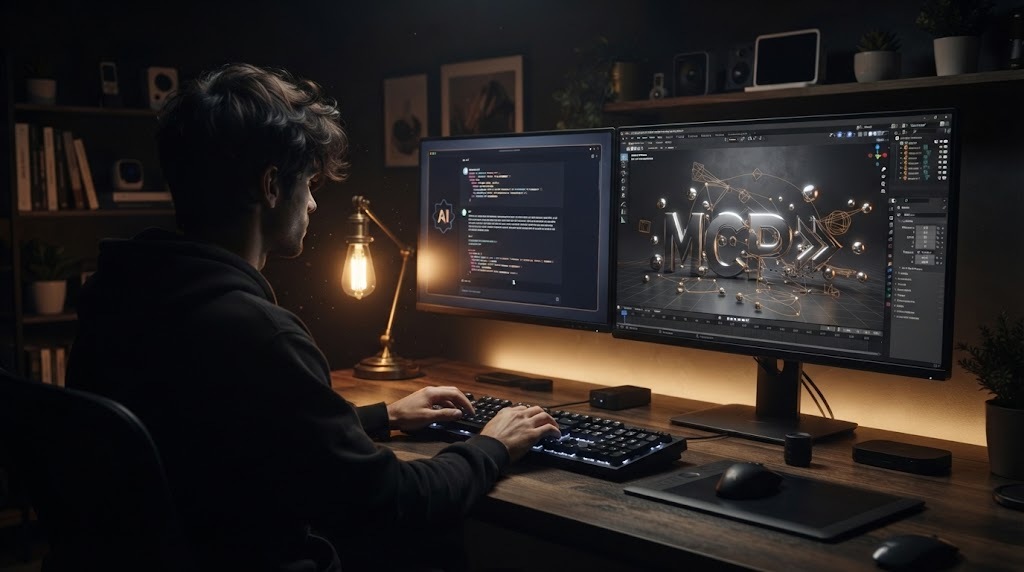
Blender הוא כלי תלת־ממד חזק, אבל סצנה טובה דורשת הרבה עבודה: מודלים, תאורה, חומרים ומצלמה. כשמחברים את Claude Code ל-Blender דרך BlenderMCP, מתארים מה רוצים, מסתכלים על מה שה-AI בנה ומכוונים את הסיבוב הבא. לא צריך לעשות כל קליק לבד.
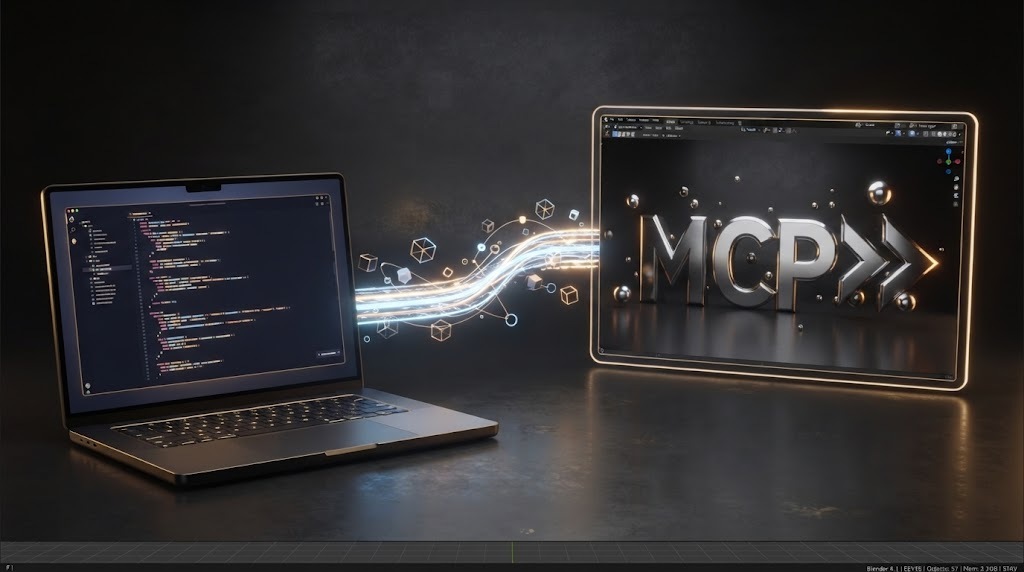
BlenderMCP הוא חיבור חינמי בקוד פתוח (רישיון MIT) שמחבר את Blender לעוזרי AI דרך Model Context Protocol (MCP). הוא נותן ל-AI לראות ולשנות את הסצנה: ליצור ולערוך אובייקטים, להחיל חומרים, לסדר תאורה ומצלמה ולהריץ Python בתוך Blender. זה פרויקט של הקהילה. לא של Blender ולא של Anthropic.
מי עושה מה: Claude Code קורא את ההוראות ומפעיל את הכלים של BlenderMCP. Blender עושה את עבודת התלת־ממד והרינדור בפועל.
uvx שמפעילה את שרת ה-MCPמורידים מהאתר הרשמי, מתקינים, פותחים ושומרים קובץ .blend לניסיון עם קובייה פשוטה. נקודת התחלה שעובדת תחסוך הרבה כאב ראש אחר כך.
עוברים על מדריך ההתקנה של Anthropic למערכת שלכם ובודקים בטרמינל:
claude --versionאם הפקודה לא מזוהה, מסיימים את ההתקנה ומסדרים את ה-PATH לפני שממשיכים.
משתמשים במתקין הרשמי. הפרויקט של BlenderMCP מזהיר במפורש לא להתקין עם pip install uv.
Windows (PowerShell):
powershell -c "irm https://astral.sh/uv/install.ps1 | iex"macOS:
brew install uvLinux:
curl -LsSf https://astral.sh/uv/install.sh | shפותחים טרמינל חדש ובודקים:
uv --version
uvx --versionclaude mcp add blender uvx blender-mcpבודקים שזה נרשם:
claude mcp list
claude mcp get blender
הרישום רק אומר שהשרת מוגדר. הוא לא אומר ש-Blender מחובר.
uvx blender-mcp install-addonהפקודה מעתיקה את התוסף לתיקיית התוספים של Blender (ושומרת גיבוי .bak לכל קובץ שהיא מחליפה). ב-Blender נכנסים ל-Edit → Preferences → Add-ons, מחפשים את BlenderMCP ומפעילים.
לא מופיע? יש דרך ידנית מהמאגר: מורידים את addon.py, בוחרים Install… בחלון התוספים, בוחרים את הקובץ ומפעילים.
מעמידים את העכבר על חלון התלת־ממד, לוחצים N לפתיחת הסרגל הצדדי, פותחים את הלשונית MCP for Blender ולוחצים Start MCP Server (בחלק מהגרסאות כתוב Connect to Claude). משאירים את Blender פתוח כל הזמן.
מפעילים את Claude Code עם claude ומדביקים את הבדיקה הזאת:
לפני שאתה משנה משהו, תבדוק את החיבור ל-BlenderMCP.
1. בדוק אם הכלים של Blender MCP זמינים.
2. תסתכל על הסצנה שפתוחה עכשיו ב-Blender.
3. דווח אילו אובייקטים ומידע על הסצנה אתה רואה.
4. זהה שגיאות חיבור או הגדרה.
5. אם החיבור נכשל, תמליץ על שלב הבדיקה הבא.
אל תיצור, תשנה או תמחק שום אובייקט.
תשובה טובה מפרטת את האובייקטים האמיתיים שבסצנה. שורה בקובץ ההגדרות לבד היא לא הוכחה שהחיבור עובד.
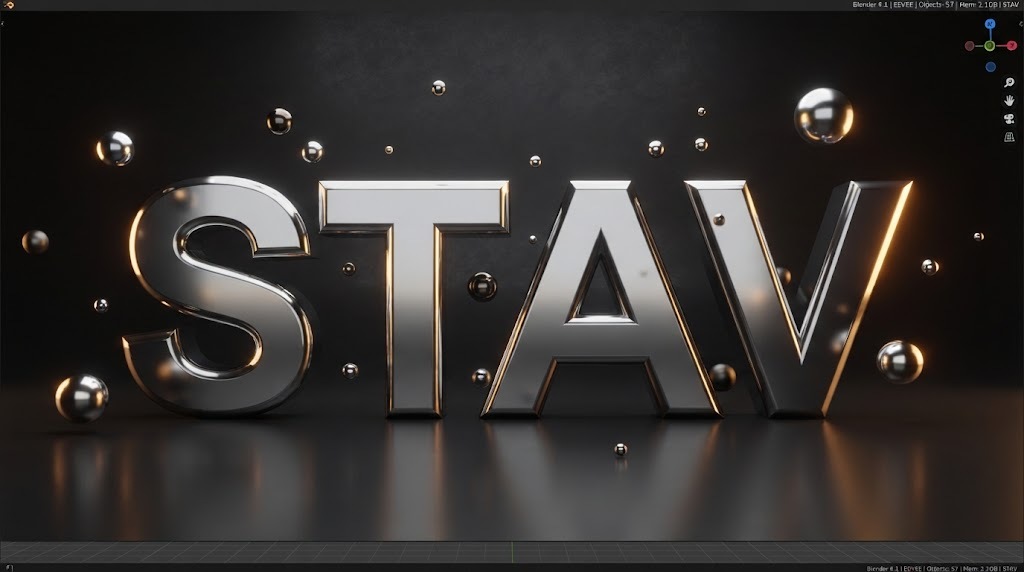
מתחילים בסצנה קטנה וברורה. למשל טיפוגרפיה מכרום בסגנון קולנועי:
תשתמש ב-BlenderMCP כדי ליצור סצנת טיפוגרפיה קולנועית בתלת־ממד.

אובייקטים: אותיות תלת־ממד גדולות ובולטות שכתוב בהן "STAV", ועוד כמה כדורים מתכתיים מרחפים.
חומרים: כרום מבריק עם השתקפויות מבוקרות.
תאורה: תאורת סטודיו דרמטית, אור קצה חזק, אור מילוי רך, רקע כהה.
מצלמה: מצלמה פעילה עם פרספקטיבה קולנועית, הטקסט קריא ודומיננטי.
סדר עבודה: קודם תסתכל על הסצנה, אל תיגע באובייקטים שלא קשורים, תבנה בשלבים,
תשמור כקובץ .blend חדש בלי לדרוס עבודה קיימת.
בסוף תסכם את הסצנה, את מצב הרינדור ואת הנתיב האמיתי שבו הקובץ נשמר.
מחליפים את STAV בשם המותג, ראשי תיבות או שם הפרויקט. אם התוצאה הראשונה לא מדויקת, משנים דבר אחד בכל פעם.
תבדוק את התאורה הנוכחית. תגביר את הניגודיות בין אותיות הכרום לרקע,
תוסיף אור קצה חם ואור מילוי רך יותר. אל תשנה גיאומטריה ומצלמה.תבדוק את המצלמה הפעילה. תיצור זווית נמוכה ודרמטית יותר, והטקסט חייב להישאר קריא.
אל תשנה גיאומטריה, חומרים או תאורה. תדווח מה שינית.תוסיף חלקיקים מרחפים עדינים ואור נפחי מאופק. הנושא המרכזי נשאר דומיננטי,
בלי עומס.תבדוק את החומרים ותשפר את מראה הכרום רק דרך הגדרות metallic ו-roughness.
אל תשנה גדלים ומיקום מצלמה.תכין את הסצנה לרינדור תצוגה מקדימה:
1. ודא שיש מצלמה פעילה. 2. בדוק מנוע רינדור ורזולוציה.
3. ודא שהנושא בתוך הפריים. 4. סמן בעיות בחומרים או בתאורה.
5. רנדר תצוגה מקדימה אם אפשר. 6. שמור לקובץ .blend חדש.
7. דווח מה הצליח ומה נכשל. לעולם אל תגיד ששמרת או רינדרת אם לא וידאת את זה.קובץ .blend הוא הפרויקט. תמונה מרונדרת היא קובץ נפרד. אם צריך את שניהם, מבקשים את שניהם.
claude לא מזוהה: מסיימים את ההתקנה של Claude Code ובודקים את ה-PATH.uvx: מתקינים uv עם המתקין הרשמי ופותחים טרמינל חדש.uvx blender-mcp addon-paths כדי לראות אילו תיקיות זוהו, או מתקינים את addon.py ידנית.localhost בפורט 9876 (אפשר לשנות עם BLENDER_HOST ו-BLENDER_PORT). בודקים את חומת האש ושרק לקוח אחד מחובר.לשרת של BlenderMCP אין סיסמה ואין הצפנה. כל מי שמגיע לפורט יכול להריץ Python בתוך ה-Blender שלכם. משאירים אותו על localhost ולא חושפים אותו לאינטרנט (למחשב מרוחק משתמשים במנהרת SSH). הכלי execute_blender_code יכול להריץ כל קוד Python, אז שומרים את העבודה לפני. ההגדרה BLENDER_MCP_SAFE_MODE=1 גורמת לשרת לבדוק סקריפטים לפני שהוא מריץ אותם.
כן. דרך הכלים של BlenderMCP הוא בונה ועורך סצנות שלמות, אבל סצנה מורכבת בדרך כלל צריכה כמה סיבובים ועין אנושית.
לא. עובדים בשפה רגילה. ידע בסיסי ב-Blender עוזר לשפוט ולתקן תוצאות.
לא. זה פרויקט קהילה ברישיון MIT, לא של Blender ולא של Anthropic.
Blender 3.0 ומעלה, ועוד Python 3.10 ומעלה ו-uv.
כן. טקסט בולט, חומרים, תאורה ומצלמה עובדים טוב. פרטים מדויקים של מותג אולי ידרשו תיקון ידני.
הוא יכול להגדיר ולהפעיל רינדור כשהכלים מאפשרים. תמיד בודקים שקובץ התמונה באמת קיים.
לא. זה מקצר עבודה חוזרת וניסויים. מי שמכיר את הבסיס מכוון את ה-AI הרבה יותר טוב.
הרווח האמיתי הוא לא סצנה מושלמת מפרומפט אחד. הוא המעבר מרעיון לסצנה עובדת בצעדים קטנים שאפשר לבדוק. מתחילים פשוט, בודקים כל שינוי, משפרים בשלבים, שומרים בזהירות ובונים לאט ספריית פרומפטים משלכם ללוגואים, הדמיות וטיפוגרפיה.
עוד תהליכי AI, חבילות פרומפטים וכלים ליוצרים ב-masterphub.io.